Перший проєкт в Android Studio
Створення першого застосунку в Android Studio
Тепер створимо перший застосунок у середовищі Android Studio для операційної системи Android. Відкриймо Android Studio та на початковому екрані оберіть пункт New Project:
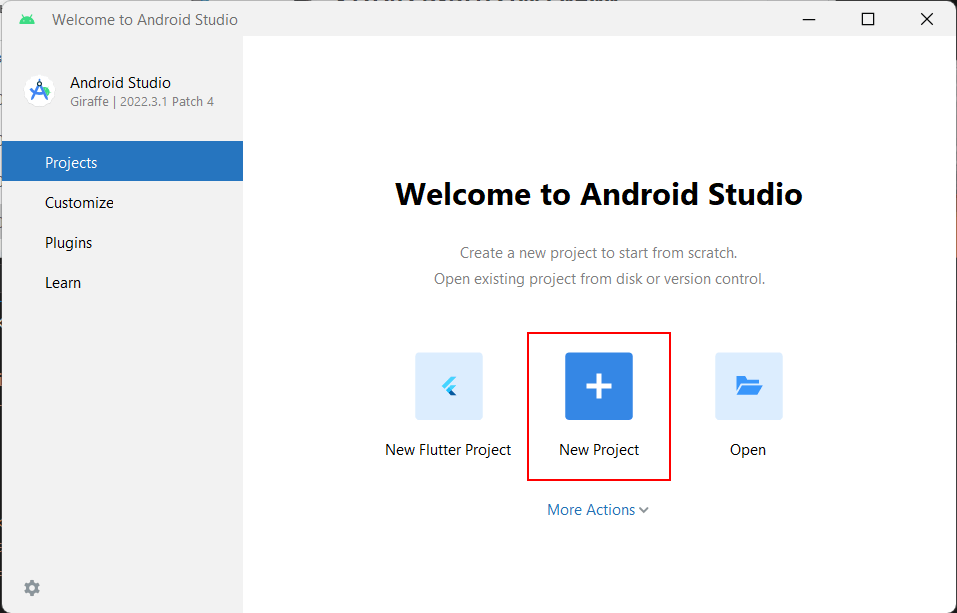
Створення проєкту в Android Studio
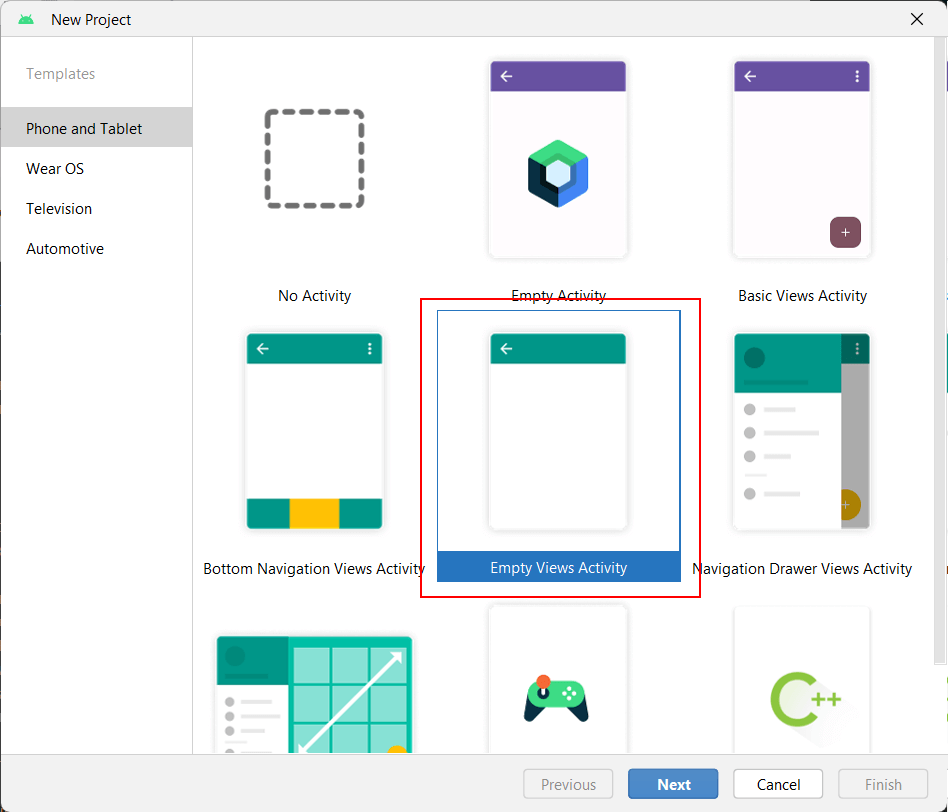
При створенні проєкту Android Studio запропонує обрати шаблон проєкту.
Вибір шаблону Empty Activity у Android Studio
Android Studio пропонує різні шаблони для різних сценаріїв. Для створення застосунку на Java оберіть шаблон Empty Views Activity, який надає найпростіший функціонал для початку, і натисніть кнопку Next.
Після цього з’явиться вікно налаштувань нового проєкту:
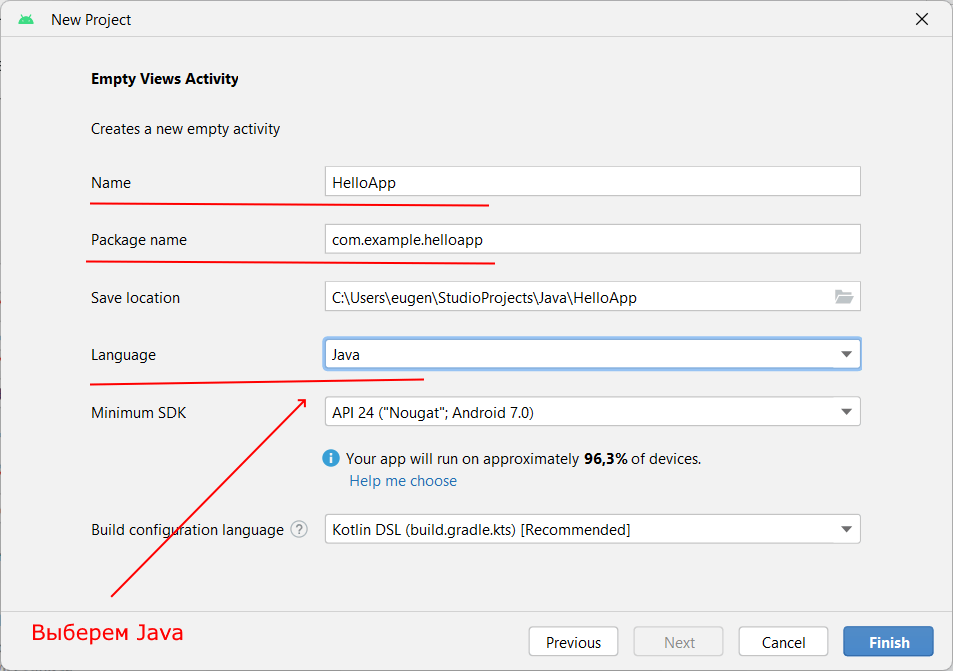
Налаштування проєкту в Android Studio
У вікні створення нового проєкту можна встановити початкові параметри:
- Name: введіть назву застосунку. Наприклад,
HelloApp. - Package Name: вкажіть ім’я пакету, в якому розміщуватиметься головний клас. Для тестових проєктів використайте
com.example.helloapp. - Save Location: задайте місце розташування файлів проєкту на диску (можна залишити за замовчуванням).
- Language: оберіть Java як мову програмування (уважно, бо за замовчуванням може стояти Kotlin).
- Minimum SDK: встановіть мінімальну підтримувану версію SDK (залиште за замовчуванням).
Мінімальна версія SDK визначає, на яких пристроях ваш застосунок зможе запускатися. Чим вища версія, тим менше підтримуваних пристроїв.
Натисніть Finish, і Android Studio створить новий проєкт:
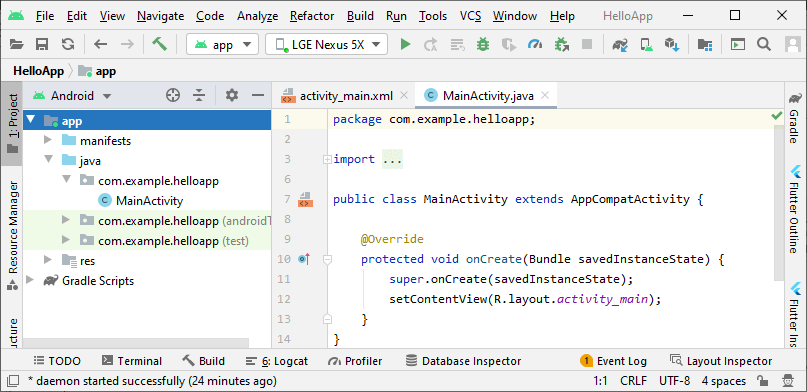
Структура проєкту в Android Studio
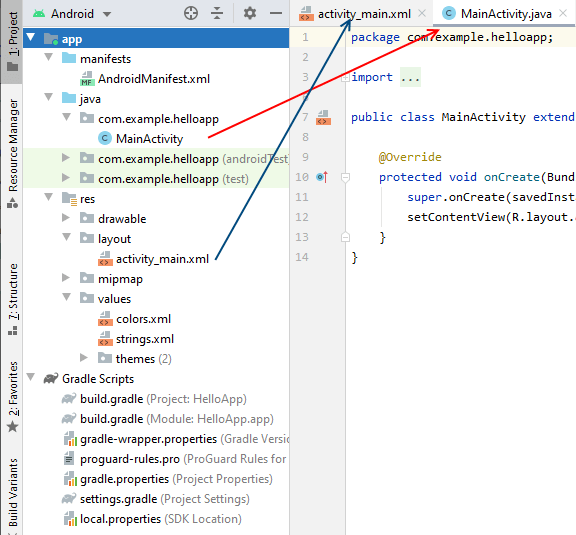
Проєкт в Android може складатися з різних модулів. За замовчуванням створюється один модуль - app, який має три підпапки:
- manifests: містить файл
AndroidManifest.xml, що описує конфігурацію застосунку та визначає його компоненти. - java: зберігає файли коду на Java, розподілені за пакетами. Наприклад,
MainActivity.java— головний клас, який запускається за замовчуванням. - res: містить ресурси застосунку, організовані в підпапки:
- drawable: зображення.
- layout: графічний інтерфейс (
activity_main.xml). - mipmap: іконки для різних роздільностей екрана.
- values: xml-файли з описом кольорів (
colors.xml), рядкових ресурсів (strings.xml) і тем.
Окремий блок ini Scripts містить скрипти для побудови застосунку.
Запуск проєкту
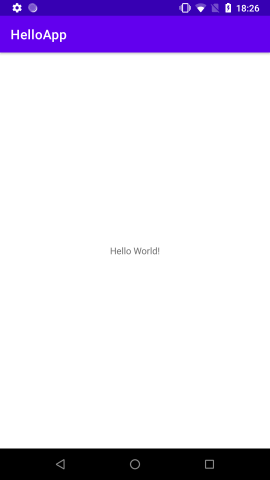
Створений проєкт уже містить базовий функціонал. Наприклад, він виводить текст "Hello world!". Щоб запустити та протестувати застосунок:
- Використовуйте емулятор або реальний пристрій (рекомендується).
- Для тестування на пристрої підключіть його до комп’ютера. У разі необхідності встановіть драйвери.
Увімкнення режиму розробника на пристрої
За замовчуванням опції розробника на смартфонах приховані. Щоб їх увімкнути:
- Перейдіть до
Settings > About phone(в Android 8:Settings > System > About phone). - Сім разів натисніть на
Build Number.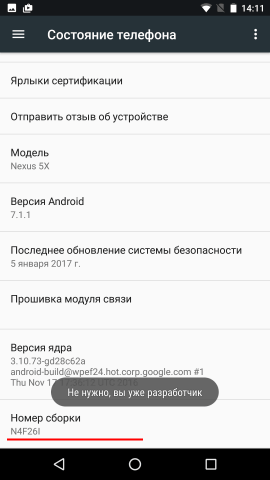
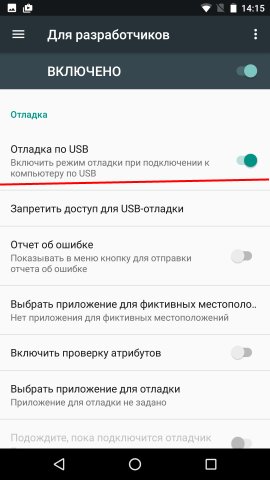
Далі, активуйте USB Debugging у меню розробника:
Settings > System > Advanced > Developer options.
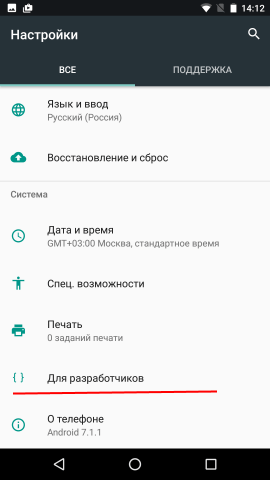
Запуск застосунку в Android Studio
Підключіть пристрій і натисніть зелену стрілочку на панелі інструментів:
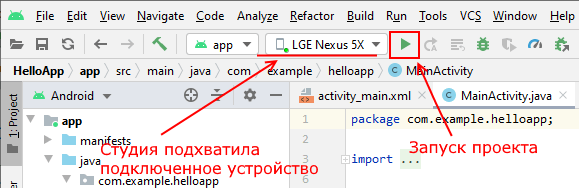
Оберіть пристрій і натисніть OK. Після запуску застосунок з’явиться на екрані пристрою: