RecyclerView
Елемент RecyclerView призначений для оптимізації роботи зі списками і в багатьох випадках дозволяє підвищити продуктивність порівняно з стандартним ListView.
Для представлення даних додамо в проект у ту саму папку, де знаходиться клас MainActivity, новий клас Java, який назвемо State:
package com.example.listapp;

public class State {

    private String name; // назва
    private String capital;  // столиця
    private int flagResource; // ресурс прапора

    public State(String name, String capital, int flag){
        this.name = name;
        this.capital = capital;
        this.flagResource = flag;
    }

    public String getName() {
        return this.name;
    }

    public void setName(String name) {
        this.name = name;
    }

    public String getCapital() {
        return this.capital;
    }

    public void setCapital(String capital) {
        this.capital = capital;
    }

    public int getFlagResource() {
        return this.flagResource;
    }

    public void setFlagResource(int flagResource) {
        this.flagResource = flagResource;
    }
}
Клас State містить поля для збереження назви та столиці країни, а також посилання на ресурс зображення прапора країни. В даному випадку передбачається, що в папці res/drawable будуть зберігатися файли зображень прапорів для використовуваних країн.
Припустимо, ми хочемо вивести список об'єктів State за допомогою RecyclerView. Для цього додамо в папку res/layout новий файл list_item.xml:
<?xml version="1.0" encoding="utf-8"?>
<androidx.constraintlayout.widget.ConstraintLayout
    xmlns:android="http://schemas.android.com/apk/res/android"
    xmlns:app="http://schemas.android.com/apk/res-auto"
    android:layout_width="match_parent"
    android:layout_height="wrap_content">

    <ImageView
        android:id="@+id/flag"
        android:layout_width="70dp"
        android:layout_height="50dp"
        android:layout_marginTop="16dp"
        android:layout_marginBottom="16dp"
        app:layout_constraintLeft_toLeftOf="parent"
        app:layout_constraintRight_toLeftOf="@+id/name"
        app:layout_constraintTop_toTopOf="parent"
        app:layout_constraintBottom_toBottomOf="parent" />

    <TextView
        android:id="@+id/name"
        android:layout_width="0dp"
        android:layout_height="wrap_content"
        android:layout_marginLeft="16dp"
        android:text="Назва"
        app:layout_constraintRight_toRightOf="parent"
        app:layout_constraintLeft_toRightOf="@+id/flag"
        app:layout_constraintTop_toTopOf="parent"
        app:layout_constraintBottom_toTopOf="@+id/capital" />

    <TextView
        android:id="@+id/capital"
        android:layout_width="0dp"
        android:layout_height="wrap_content"
        android:layout_marginLeft="16dp"
        android:text="Столиця"
        app:layout_constraintRight_toRightOf="parent"
        app:layout_constraintLeft_toRightOf="@+id/flag"
        app:layout_constraintTop_toBottomOf="@+id/name"
        app:layout_constraintBottom_toBottomOf="parent" />

</androidx.constraintlayout.widget.ConstraintLayout>
Цей файл визначає розмітку для виведення одного об'єкта State.
Як і в разі з ListView, для виведення складних об'єктів у RecyclerView потрібно визначити свій адаптер. Тому додамо в ту саму папку, де знаходяться класи MainActivity та State, новий клас Java, який назвемо StateAdapter:
package com.example.listapp;

import android.content.Context;
import android.view.LayoutInflater;
import android.view.View;
import android.view.ViewGroup;
import android.widget.ImageView;
import android.widget.TextView;

import androidx.recyclerview.widget.RecyclerView;

import java.util.List;

public class StateAdapter extends RecyclerView.Adapter<StateAdapter.ViewHolder> {

    private final LayoutInflater inflater;
    private final List<State> states;

    StateAdapter(Context context, List<State> states) {
        this.states = states;
        this.inflater = LayoutInflater.from(context);
    }

    @Override
    public StateAdapter.ViewHolder onCreateViewHolder(ViewGroup parent, int viewType) {
        View view = inflater.inflate(R.layout.list_item, parent, false);
        return new ViewHolder(view);
    }

    @Override
    public void onBindViewHolder(StateAdapter.ViewHolder holder, int position) {
        State state = states.get(position);
        holder.flagView.setImageResource(state.getFlagResource());
        holder.nameView.setText(state.getName());
        holder.capitalView.setText(state.getCapital());
    }

    @Override
    public int getItemCount() {
        return states.size();
    }

    public static class ViewHolder extends RecyclerView.ViewHolder {
        final ImageView flagView;
        final TextView nameView, capitalView;

        ViewHolder(View view) {
            super(view);
            flagView = view.findViewById(R.id.flag);
            nameView = view.findViewById(R.id.name);
            capitalView = view.findViewById(R.id.capital);
        }
    }
}
Адаптер, який використовується в RecyclerView, повинен успадковуватися від абстрактного класу RecyclerView.Adapter. Цей клас визначає три методи:
onCreateViewHolder: повертає об'єктViewHolder, який буде зберігати дані по одному об'єктуState.onBindViewHolder: виконує прив'язку об'єктаViewHolderдо об'єктаStateза певною позицією.getItemCount: повертає кількість об'єктів у списку.
Для зберігання даних у класі адаптера визначено статичний клас ViewHolder, який використовує елементи керування, визначені в list_item.xml.
Тепер визначимо в файлі activity_main.xml елемент RecyclerView:
<?xml version="1.0" encoding="utf-8"?>
<androidx.constraintlayout.widget.ConstraintLayout
    xmlns:android="http://schemas.android.com/apk/res/android"
    xmlns:app="http://schemas.android.com/apk/res-auto"
    android:layout_width="match_parent"
    android:layout_height="match_parent"
    android:padding="16dp">

    <androidx.recyclerview.widget.RecyclerView
        android:id="@+id/list"
        android:layout_width="0dp"
        android:layout_height="0dp"
        app:layoutManager="androidx.recyclerview.widget.LinearLayoutManager"
        app:layout_constraintLeft_toLeftOf="parent"
        app:layout_constraintRight_toRightOf="parent"
        app:layout_constraintTop_toTopOf="parent"
        app:layout_constraintBottom_toBottomOf="parent"/>
</androidx.constraintlayout.widget.ConstraintLayout>
Слід враховувати, що RecyclerView розташований у пакеті androidx.recyclerview.widget і є частиною Android Jetpack тулкита, тому при використанні віджета вказується повне його ім'я з урахуванням пакету (як і для ConstraintLayout):
<androidx.recyclerview.widget.RecyclerView ....>
Для RecyclerView слід встановити атрибут app:layoutManager, який вказує на тип менеджера компонування. Менеджер компонування — це об'єкт, представлений класом LayoutManager. За замовчуванням бібліотека RecyclerView надає три реалізації цього менеджера:
- LinearLayoutManager: впорядковує елементи у вигляді списку з однією колонкою.
- GridLayoutManager: впорядковує елементи у вигляді сітки зі стовпцями і рядками. Сітка може упорядковувати елементи по горизонталі (горизонтальна сітка) або по вертикалі (вертикальна сітка).
- StaggeredGridLayoutManager: аналогічний до
GridLayoutManager, однак не вимагає, щоб кожен елемент у рядку мав однакову висоту (для вертикальної сітки) або однакову ширину (для горизонтальної сітки).
В даному випадку, використовуючи значення androidx.recyclerview.widget.LinearLayoutManager, ми вказуємо, що елементи будуть розташовуватися у вигляді простого списку. Зверніть увагу, що клас LinearLayoutManager також розташований у бібліотеці RecyclerView, тому при вказанні значення вказується повне ім'я класу з іменем пакету.
І наприкінці змінемо клас MainActivity:
package com.example.listapp;

import androidx.appcompat.app.AppCompatActivity;
import androidx.recyclerview.widget.RecyclerView;
import android.os.Bundle;
import java.util.ArrayList;

public class MainActivity extends AppCompatActivity {

    ArrayList<State> states = new ArrayList<State>();

    @Override
    protected void onCreate(Bundle savedInstanceState) {
        super.onCreate(savedInstanceState);
        setContentView(R.layout.activity_main);

        // початкова ініціалізація списку
        setInitialData();

        RecyclerView recyclerView = findViewById(R.id.list);

        // створюємо адаптер
        StateAdapter adapter = new StateAdapter(this, states);

        // встановлюємо адаптер для списку
        recyclerView.setAdapter(adapter);
    }

    private void setInitialData() {
        states.add(new State("Бразилія", "Бразилія", R.drawable.brazilia));
        states.add(new State("Аргентина", "Буенос-Айрес", R.drawable.argentina));
        states.add(new State("Колумбія", "Богота", R.drawable.columbia));
        states.add(new State("Уругвай", "Монтевідео", R.drawable.uruguai));
        states.add(new State("Чилі", "Сантьяго", R.drawable.chile));
    }
}
За допомогою методу setInitialData() встановлюється набір початкових даних. В даному випадку передбачається, що в папці res/drawables зберігаються файли зображень для об'єктів State.
Як і у випадку з виведенням списку через ListView, тут спочатку отримуємо елемент RecyclerView, створюємо адаптер і встановлюємо адаптер для RecyclerView.
Весь проект в підсумку виглядатиме наступним чином:
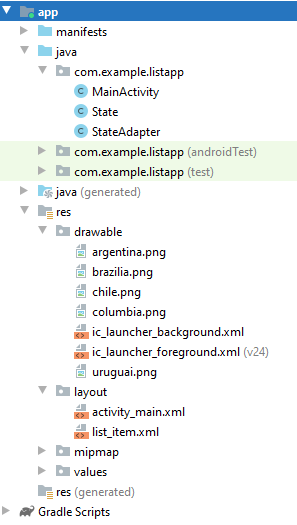 У результаті
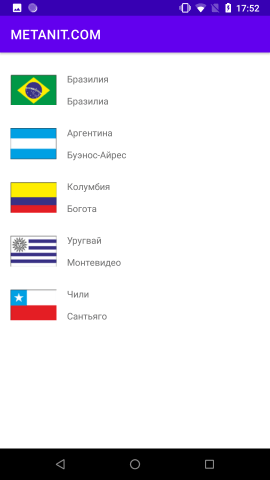
 RecyclerView виведе набір об'єктів: