Button
Одним із часто використовуваних елементів є кнопки, які представлені класом android.widget.Button. Ключовою особливістю кнопок є можливість взаємодії з користувачем через натискання.
Основні атрибути кнопок:
text: задає текст на кнопці.textColor: задає колір тексту на кнопці.background: задає фоновий колір кнопки.textAllCaps: при значенніtrueвстановлює текст у верхньому регістрі. За замовчуванням використовується значенняtrue.onClick: задає обробник натискання кнопки.
Отже, змінимо код у файлі activity_main.xml наступним чином:
<?xml version="1.0" encoding="utf-8"?>
<androidx.constraintlayout.widget.ConstraintLayout
    xmlns:android="http://schemas.android.com/apk/res/android"
    xmlns:app="http://schemas.android.com/apk/res-auto"
    android:layout_width="match_parent"
    android:layout_height="match_parent">

    <TextView
        android:id="@+id/textView"
        android:layout_width="0dp"
        android:layout_height="wrap_content"
        android:textSize="34sp"
        app:layout_constraintTop_toTopOf="parent"
        app:layout_constraintLeft_toLeftOf="parent"
        app:layout_constraintRight_toRightOf="parent"/>
    <EditText
        android:id="@+id/editText"
        android:layout_width="0dp"
        android:layout_height="wrap_content"
        android:hint="Введите имя"
        app:layout_constraintTop_toBottomOf="@+id/textView"
        app:layout_constraintLeft_toLeftOf="parent"
        app:layout_constraintRight_toRightOf="parent" />
    <Button
        android:layout_width="wrap_content"
        android:layout_height="wrap_content"
        android:text="Ввод"
        android:onClick="sendMessage"
        app:layout_constraintTop_toBottomOf="@+id/editText"
        app:layout_constraintLeft_toLeftOf="parent" />


</androidx.constraintlayout.widget.ConstraintLayout>
За допомогою атрибута android:onClick можна задати метод у коді java, який оброблятиме натискання кнопки. Так, у вищенаведеному прикладі це метод sendMessage. Тепер перейдемо до коду MainActivity і пропишемо в ньому такий метод:
package com.example.viewapp;

import androidx.appcompat.app.AppCompatActivity;
import android.os.Bundle;
import android.view.View;
import android.widget.EditText;
import android.widget.TextView;

public class MainActivity extends AppCompatActivity {

    @Override
    protected void onCreate(Bundle savedInstanceState) {
        super.onCreate(savedInstanceState);
        setContentView(R.layout.activity_main);
    }
    // Обработка нажатия кнопки
    public void sendMessage(View view) {
        TextView textView = findViewById(R.id.textView);
        EditText editText = findViewById(R.id.editText);
        textView.setText("Добро пожаловать, " + editText.getText());
    }
}
При створенні методу обробки натискання слід враховувати наступні моменти:
- Метод повинен оголошуватися з модифікатором
public. - Повинен повертати значення
void. - Як параметр приймати об'єкт
View. Цей об'єктViewі є натиснутою кнопкою.
У цьому випадку після натискання на кнопку в TextView виводиться текст із EditText.
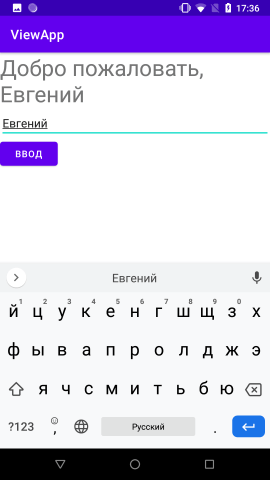
Аналогічний приклад повністю в коді MainActivity:
package com.example.viewapp;

import androidx.appcompat.app.AppCompatActivity;
import androidx.constraintlayout.widget.ConstraintLayout;

import android.os.Bundle;
import android.view.View;
import android.widget.Button;
import android.widget.EditText;
import android.widget.TextView;

public class MainActivity extends AppCompatActivity {

    EditText editText;
    TextView textView;
    @Override
    protected void onCreate(Bundle savedInstanceState) {
        super.onCreate(savedInstanceState);
        //setContentView(R.layout.activity_main);

        ConstraintLayout constraintLayout = new ConstraintLayout(this);
        textView = new TextView(this);
        textView.setId(View.generateViewId());
        ConstraintLayout.LayoutParams textViewLayout =  new ConstraintLayout.LayoutParams(
                ConstraintLayout.LayoutParams.MATCH_CONSTRAINT, ConstraintLayout.LayoutParams.WRAP_CONTENT
        );
        textViewLayout.topToTop = ConstraintLayout.LayoutParams.PARENT_ID;
        textViewLayout.leftToLeft = ConstraintLayout.LayoutParams.PARENT_ID;
        textViewLayout.rightToRight = ConstraintLayout.LayoutParams.PARENT_ID;
        textView.setLayoutParams(textViewLayout);
        constraintLayout.addView(textView);

        editText = new EditText(this);
        editText.setId(View.generateViewId());
        editText.setHint("Введите имя");
        ConstraintLayout.LayoutParams editTextLayout =  new ConstraintLayout.LayoutParams(
                ConstraintLayout.LayoutParams.MATCH_CONSTRAINT, ConstraintLayout.LayoutParams.WRAP_CONTENT
        );
        editTextLayout.topToBottom = textView.getId();
        editTextLayout.leftToLeft = ConstraintLayout.LayoutParams.PARENT_ID;
        editTextLayout.rightToRight = ConstraintLayout.LayoutParams.PARENT_ID;
        editText.setLayoutParams(editTextLayout);
        constraintLayout.addView(editText);

        Button button = new Button(this);
        button.setText("Ввод");
        ConstraintLayout.LayoutParams buttonLayout =  new ConstraintLayout.LayoutParams(
                ConstraintLayout.LayoutParams.WRAP_CONTENT, ConstraintLayout.LayoutParams.WRAP_CONTENT
        );
        buttonLayout.topToBottom = editText.getId();
        buttonLayout.leftToLeft = ConstraintLayout.LayoutParams.PARENT_ID;
        button.setLayoutParams(buttonLayout);
        constraintLayout.addView(button);

        button.setOnClickListener(new View.OnClickListener() {
            public void onClick(View v) {
                // Обробка натискання
                textView.setText("Добро пожаловать, " + editText.getText());
            }
        });

        setContentView(constraintLayout);
    }
}
При програмному створенні кнопки ми можемо визначити у неї слухач натискання View.OnClickListener і за допомогою його методу onClick також обробити натискання:
button.setOnClickListener(new View.OnClickListener() {
    public void onClick(View v) {
        // Обробка натискання
    }
});
