TextView
Для простого виведення тексту на екран використовується елемент TextView. Він просто відображає текст без можливості його редагування.
Основні атрибути
android:text: встановлює текст елемента.android:textSize: задає розмір тексту. Одиницями вимірювання єsp(scale-independent pixels).android:background: задає фоновий колір елемента у вигляді шестнадцяткового коду кольору або через ресурс кольору.android:textColor: задає колір тексту.android:textAllCaps: якщо значенняtrue, всі символи тексту стають великими.android:textDirection: встановлює напрямок тексту. За замовчуванням напрямок — зліва направо (ltr), але можна встановити справа наліво (rtl).android:textAlignment: задає вирівнювання тексту.
Можливі значення android:textAlignment
center: вирівнювання по центру.textStart: вирівнювання по лівому краю.textEnd: вирівнювання по правому краю.viewStart: при напрямку тексту зліва направо — вирівнювання по лівому краю; справа наліво — по правому.viewEnd: при напрямку тексту зліва направо — вирівнювання по правому краю; справа наліво — по лівому.
Типи шрифтів (android:fontFamily)
Можна встановити наступні шрифти:
monospaceserifserif-monospacesans-serifsans-serif-condensedsans-serif-smallcapssans-serif-lightcasualcursive
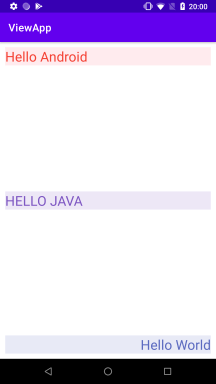
Наприклад, визначимо три текстових поля:
<?xml version="1.0" encoding="utf-8"?>
<androidx.constraintlayout.widget.ConstraintLayout
    xmlns:android="http://schemas.android.com/apk/res/android"
    xmlns:app="http://schemas.android.com/apk/res-auto"
    android:layout_width="match_parent"
    android:layout_height="match_parent">

    <TextView
        android:layout_height="wrap_content"
        android:layout_width="0dp"
        android:layout_margin="10dp"

        android:text="Hello Android "
        android:fontFamily="sans-serif"
        android:textSize="26sp"
        android:background="#ffebee"
        android:textColor="#f44336"
        app:layout_constraintLeft_toLeftOf="parent"
        app:layout_constraintTop_toTopOf="parent"
        app:layout_constraintRight_toRightOf="parent"/>
    <TextView
        android:layout_height="wrap_content"
        android:layout_width="0dp"
        android:layout_margin="10dp"

        android:text="Hello Java"
        android:textAllCaps="true"
        android:textSize="26sp"
        android:background="#ede7f6"
        android:textColor="#7e57c2"

        app:layout_constraintLeft_toLeftOf="parent"
        app:layout_constraintTop_toTopOf="parent"
        app:layout_constraintBottom_toBottomOf="parent"
        app:layout_constraintRight_toRightOf="parent"/>

    <TextView
        android:layout_height="wrap_content"
        android:layout_width="0dp"
        android:layout_margin="10dp"

        android:text="Hello World"
        android:textAlignment="textEnd"
        android:textSize="26sp"
        android:background="#e8eaf6"
        android:textColor="#5c6bc0"

        app:layout_constraintLeft_toLeftOf="parent"
        app:layout_constraintBottom_toBottomOf="parent"
        app:layout_constraintRight_toRightOf="parent"/>

</androidx.constraintlayout.widget.ConstraintLayout>
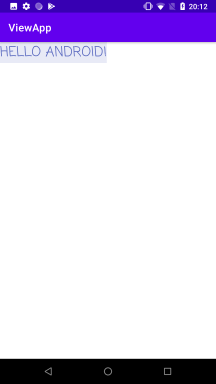
Встановлення елемента в коді теж не відрізняється складністю. Наприклад, створимо елемент і виведемо його на екран:
package com.example.viewapp;

import androidx.appcompat.app.AppCompatActivity;
import androidx.constraintlayout.widget.ConstraintLayout;

import android.graphics.Typeface;
import android.os.Bundle;
import android.widget.TextView;

public class MainActivity extends AppCompatActivity {

    @Override
    protected void onCreate(Bundle savedInstanceState) {
        super.onCreate(savedInstanceState);

        ConstraintLayout constraintLayout = new ConstraintLayout(this);
        TextView textView = new TextView(this);
        textView.setBackgroundColor(0xffe8eaf6);
        textView.setTextColor(0xff5c6bc0);
        textView.setAllCaps(true);
        textView.setTextAlignment(TextView.TEXT_ALIGNMENT_CENTER);
        textView.setText("Hello Android!");
        textView.setTypeface(Typeface.create("casual", Typeface.NORMAL));
        textView.setTextSize(26);

        ConstraintLayout.LayoutParams layoutParams = new ConstraintLayout.LayoutParams
                (ConstraintLayout.LayoutParams.WRAP_CONTENT, ConstraintLayout.LayoutParams.WRAP_CONTENT);
        layoutParams.leftToLeft = ConstraintLayout.LayoutParams.PARENT_ID;
        layoutParams.topToTop = ConstraintLayout.LayoutParams.PARENT_ID;
        textView.setLayoutParams(layoutParams);

        constraintLayout.addView(textView);
        setContentView(constraintLayout);
    }
}
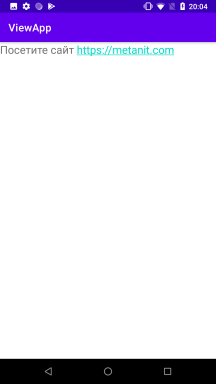
Іноді необхідно вивести на екран якесь посилання або телефон, після натискання на які здійснювалася б певна дія. Для цього в TextView визначено атрибут android:autoLink:
<TextView
    android:text="Посетите сайт https://metanit.com"
    android:textSize="21sp"
    android:layout_width="wrap_content"
    android:layout_height="wrap_content"
    android:autoLink="web|email"

    app:layout_constraintLeft_toLeftOf="parent"
    app:layout_constraintTop_toTopOf="parent"/>
Атрибут android:autoLink дозволяє автоматично розпізнавати та активувати різні типи посилань у тексті. Він може приймати наступні значення:
none: вимикає всі посилання.web: активує всі веб-посилання.email: активує посилання на електронні адреси.phone: активує посилання на номери телефонів.map: активує посилання на карту.all: активує всі вищезгадані типи посилань.
Тобто при налаштуванні android:autoLink="web" якщо в тексті є згадка адреси url, то ця адреса буде виділятися, а під час натискання на неї буде здійснено перехід до веббраузера, який відкриє сторінку за цією адресою. За допомогою прямої риски ми можемо об'єднувати умови, як у цьому випадку: android:autoLink="web|email"
