Фрагменти в альбомному та портретному режимі
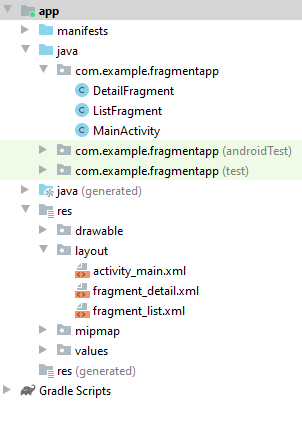
У минулій темі було розроблено додаток, який виводить обидва фрагменти на екран. Продовжимо роботу з цим проектом. Загалом було створено два фрагменти: ListFragment для відображення списку та DetailFragment для відображення обраного елемента у списку. І MainActivity виводила обидва фрагменти на екран:
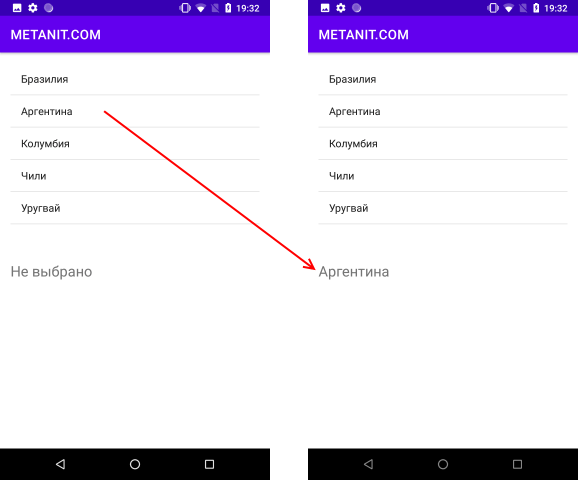
Але відображення двох і більше фрагментів при портретній орієнтації не дуже оптимальне. Наприклад, у минулій темі додаток мав такий вигляд:
Але якщо список великий, то другий фрагмент, який відображає обраний елемент, відповідно йде вниз. При альбомній орієнтації вийде розташування ще більш неоптимальне. Тому спочатку змінимо файл activity_main.xml, щоб зручніше розташовувати фрагменти в альбомній орієнтації:
<?xml version="1.0" encoding="utf-8"?>
<androidx.constraintlayout.widget.ConstraintLayout
    xmlns:android="http://schemas.android.com/apk/res/android"
    xmlns:app="http://schemas.android.com/apk/res-auto"
    android:layout_width="match_parent"
    android:layout_height="match_parent" >
    <androidx.fragment.app.FragmentContainerView
        android:id="@+id/listFragment"
        android:layout_width="0dp"
        android:layout_height="0dp"
        android:name="com.example.fragmentapp.ListFragment"
        app:layout_constraintLeft_toLeftOf="parent"
        app:layout_constraintTop_toTopOf="parent"
        app:layout_constraintRight_toLeftOf="@id/detailFragment"
        app:layout_constraintBottom_toBottomOf="parent" />

    <androidx.fragment.app.FragmentContainerView
        android:id="@+id/detailFragment"
        android:layout_width="0dp"
        android:layout_height="0dp"
        android:name="com.example.fragmentapp.DetailFragment"
        app:layout_constraintLeft_toRightOf="@id/listFragment"
        app:layout_constraintTop_toTopOf="parent"
        app:layout_constraintBottom_toBottomOf="parent"
        app:layout_constraintRight_toRightOf="parent"/>

</androidx.constraintlayout.widget.ConstraintLayout>
Для зручнішого розташування за альбомної орієнтації, як правило, рішення досить просте - два фрагменти розташовуються горизонтально в ряд.
Тепер розглянемо як вдаліше розташувати фрагменти при портретній орієнтації. Нерідко в цьому випадку рішення таке - одномоментно екран відображає тільки один фрагмент.
Отже, створимо в проекті в папці res, де зберігаються всі ресурси, підкаталог layout-port, який буде зберігати файли інтерфейсу для портретної орієнтації. Для цього перемкнемося до повного вигляду проекту. Натиснемо на папку res правою кнопкою миші і в контекстному меню виберемо New -> Android Resource Directory:
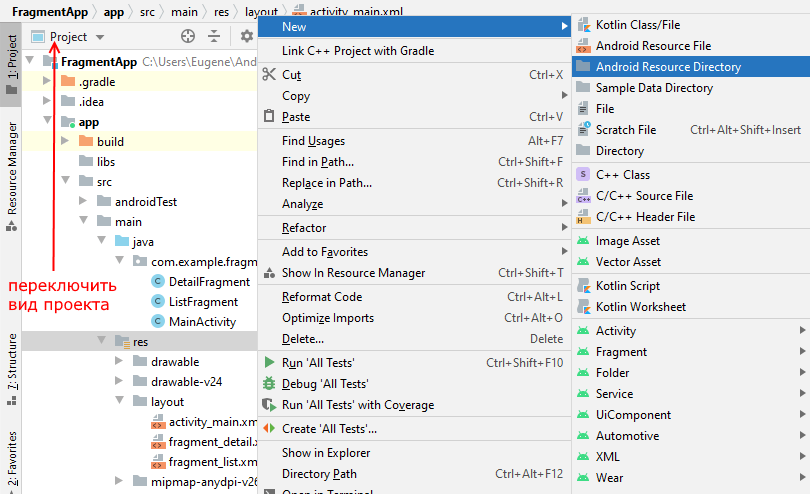 Назвемо нову папку
 layout-port:
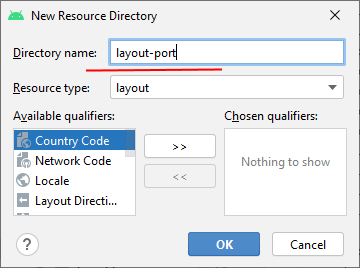 Далі додамо в
 res/layout-port новий файл activity_main.xml і визначимо в ньому такий код:
<?xml version="1.0" encoding="utf-8"?>
<androidx.fragment.app.FragmentContainerView
    xmlns:android="http://schemas.android.com/apk/res/android"
    android:id="@+id/listFragment"
    android:layout_width="match_parent"
    android:layout_height="match_parent"
    android:name="com.example.fragmentapp.ListFragment" />
Цей файл буде використовуватися для портретної орієнтації MainActivity. Таким чином, MainActivity у портретному режимі відображатиме лише один список.
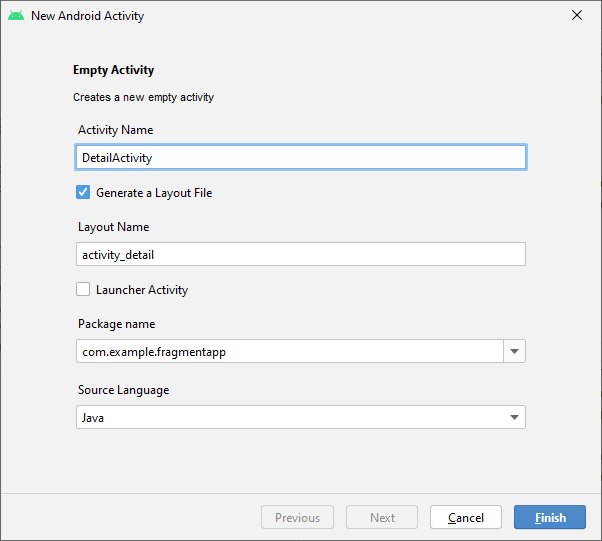
Тепер додамо нову activity, яку назвемо DetailActivity:
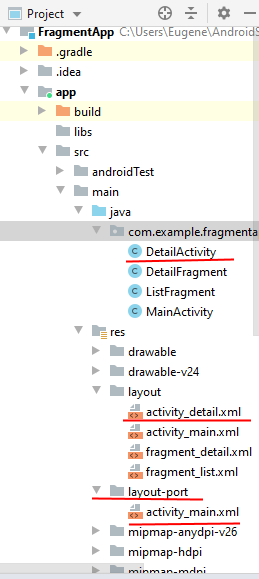
 У підсумку проєкт матиме такий вигляд:
У папці res/layout у файлі activity_detail.xml визначимо для DetailActivity такий інтерфейс:
<?xml version="1.0" encoding="utf-8"?>
<androidx.fragment.app.FragmentContainerView
    xmlns:android="http://schemas.android.com/apk/res/android"
    android:id="@+id/detailFragment"
    android:layout_width="match_parent"
    android:layout_height="match_parent"
    android:name="com.example.fragmentapp.DetailFragment" />
Таким чином, інтерфейс DetailActivity визначатиметься завантажуваним фрагментом DetailFragment.
Далі в коді DetailActivity визначимо такий код:
package com.example.fragmentapp;

import androidx.appcompat.app.AppCompatActivity;
import android.content.res.Configuration;
import android.os.Bundle;

public class DetailActivity extends AppCompatActivity {

    public static final String SELECTED_ITEM = "SELECTED_ITEM";
    String selectedItem = "Не обрано";
    @Override
    protected void onCreate(Bundle savedInstanceState) {
        super.onCreate(savedInstanceState);

        if (getResources().getConfiguration().orientation == Configuration.ORIENTATION_LANDSCAPE) {
            finish();
            return;
        }
        setContentView(R.layout.activity_detail);
        Bundle extras = getIntent().getExtras();
        if (extras != null)
            selectedItem = extras.getString(SELECTED_ITEM);
    }

    @Override
    protected void onResume() {
        super.onResume();
        DetailFragment fragment = (DetailFragment) getSupportFragmentManager()
                .findFragmentById(R.id.detailFragment);
        if (fragment != null)
            fragment.setSelectedItem(selectedItem);
    }
}
Тут насамперед перевіряємо конфігурацію. Оскільки ця activity призначена тільки для портретного режиму, то при альбомній орієнтації здійснюємо вихід:
if (getResources().getConfiguration().orientation == Configuration.ORIENTATION_LANDSCAPE) {
    finish();
    return;
}
Якщо пристрій перебуває в портретному режимі, то отримуємо передані дані за ключем "SELECTED_ITEM":
Bundle extras = getIntent().getExtras();
if (extras != null)
    selectedItem = extras.getString(SELECTED_ITEM);
Передбачається, що за ключем "SELECTED_ITEM" буде передаватися вибраний елемент списку з MainActivity, коли вона буде знаходитися в портретній орієнтації.
І дуже важливий момент — нам потрібно передати це значення в текстове поле, яке визначене у фрагменті. Однак потрібно врахувати особливості життєвого циклу представлення фрагмента. У даному випадку перевизначенний метод onResume(), тому що при виклику цього методу фрагмент DetailActivity вже буде видимий на екрані, і користувач зможе з ним взаємодіяти. Це також означає, що на цей момент вже буде активним і фрагмент, і його представлення. Наприклад, у методі onCreate() представлення фрагмента ще не створене повністю, тому ми не можемо в ньому отримати віджети, які визначені у фрагменті. Натомість можемо зробити це в методі onResume().
protected void onResume() {
        super.onResume();
        DetailFragment fragment = (DetailFragment) getSupportFragmentManager()
                .findFragmentById(R.id.detailFragment);
        if (fragment != null)
            fragment.setSelectedItem(selectedItem);
    }
У цьому випадку ми отримуємо фрагмент DetailFragment за допомогою методу getSupportFragmentManager() і викликаємо його метод setSelectedItem(). Як аргумент у цей метод передається строкове значення, передане через Intent.
Також змінимо головну activity — MainActivity:
package com.example.fragmentapp;

import androidx.appcompat.app.AppCompatActivity;

import android.content.Intent;
import android.os.Bundle;

public class MainActivity extends AppCompatActivity implements ListFragment.OnFragmentSendDataListener {

    @Override
    protected void onCreate(Bundle savedInstanceState) {
        super.onCreate(savedInstanceState);
        setContentView(R.layout.activity_main);
    }

    @Override
    public void onSendData(String selectedItem) {
        DetailFragment fragment = (DetailFragment) getSupportFragmentManager()
                .findFragmentById(R.id.detailFragment);
        if (fragment != null && fragment.isVisible())
            fragment.setSelectedItem(selectedItem);
        else {
            Intent intent = new Intent(getApplicationContext(),
                    DetailActivity.class);
            intent.putExtra(DetailActivity.SELECTED_ITEM, selectedItem);
            startActivity(intent);
        }
    }
}
За допомогою методу fragment.isVisible() ми можемо дізнатися, чи активний конкретний фрагмент в розмітці інтерфейсу. Якщо фрагмент DetailFragment на цей момент не видимий, то використовується портретний режим, і тому запускається DetailActivity. В іншому випадку робота відбувається з фрагментом всередині MainActivity, який в альбомному режимі відображає одразу два фрагменти — ListFragment і DetailFragment.
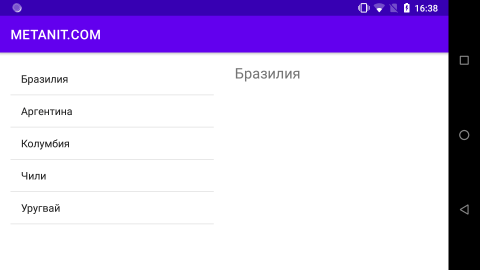
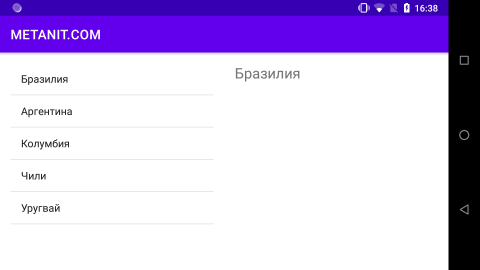
Запустимо додаток і перейдемо в альбомний режим:
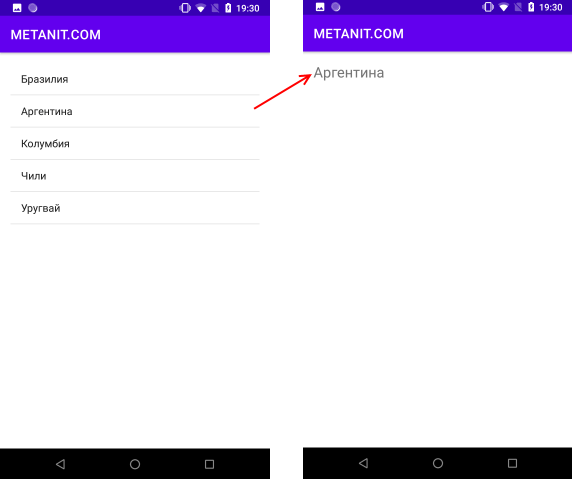
 А при портретній орієнтації екран матиме інший вигляд: