ToggleButton
Елемент ToggleButton, подібно до CheckBox, може перебувати у двох станах: відміченому та невідміченому. Для кожного стану можна окремо встановити свій текст.
Наприклад, визначимо наступний елемент ToggleButton:
<?xml version="1.0" encoding="utf-8"?>
<androidx.constraintlayout.widget.ConstraintLayout
    xmlns:android="http://schemas.android.com/apk/res/android"
    xmlns:app="http://schemas.android.com/apk/res-auto"
    android:layout_width="match_parent"
    android:layout_height="match_parent"
    android:padding="16dp">

    <ToggleButton
        android:id="@+id/toggle"
        android:layout_width="wrap_content"
        android:layout_height="wrap_content"
        android:textOn="Включено"
        android:textOff="Выключено"
        android:onClick="onToggleClicked"
        app:layout_constraintLeft_toLeftOf="parent"
        app:layout_constraintTop_toTopOf="parent" />

</androidx.constraintlayout.widget.ConstraintLayout>
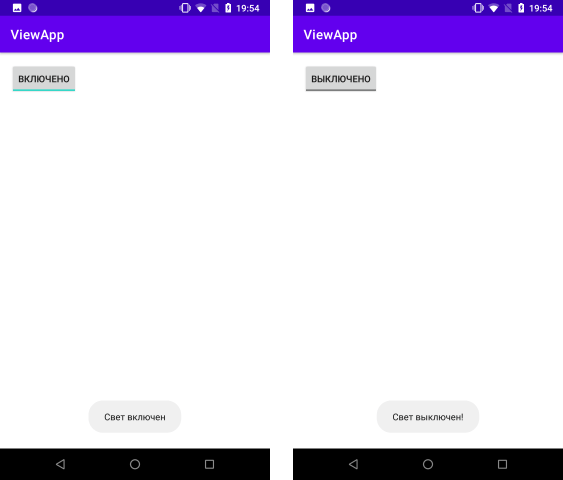
Атрибути android:textOn та android:textOff задають текст кнопки в відміченому та не відміченому стані відповідно. Так само, як і для інших кнопок, можна обробити натискання на елемент за допомогою події onClick.
В цьому випадку визначимо в класі Activity обробник події:
package com.example.viewapp;

import androidx.appcompat.app.AppCompatActivity;

import android.os.Bundle;
import android.view.View;
import android.widget.Toast;
import android.widget.ToggleButton;

public class MainActivity extends AppCompatActivity {

    @Override
    protected void onCreate(Bundle savedInstanceState) {
        super.onCreate(savedInstanceState);
        setContentView(R.layout.activity_main);
    }
    public void onToggleClicked(View view) {

        // включена ли кнопка
        boolean on = ((ToggleButton) view).isChecked();
        if (on) {
            // действия если включена
            Toast.makeText(this, "Свет включен", Toast.LENGTH_LONG).show();
        } else {
            // действия, если выключена
            Toast.makeText(this, "Свет выключен!", Toast.LENGTH_LONG).show();
        }
    }
}
Створення елемента ToggleButton у коді java:
package com.example.viewapp;

import androidx.appcompat.app.AppCompatActivity;
import androidx.constraintlayout.widget.ConstraintLayout;

import android.os.Bundle;
import android.view.View;
import android.widget.Toast;
import android.widget.ToggleButton;

public class MainActivity extends AppCompatActivity {

    @Override
    protected void onCreate(Bundle savedInstanceState) {
        super.onCreate(savedInstanceState);
        //setContentView(R.layout.activity_main);
        ConstraintLayout layout = new ConstraintLayout(this);
        ConstraintLayout.LayoutParams layoutParams = new ConstraintLayout.LayoutParams
                (ConstraintLayout.LayoutParams.WRAP_CONTENT, ConstraintLayout.LayoutParams.WRAP_CONTENT);
        ToggleButton toggleButton = new ToggleButton(this);
        toggleButton.setTextOff("Выключено");
        toggleButton.setTextOn("Включено");
        toggleButton.setText("Выключено");
        toggleButton.setOnClickListener(new View.OnClickListener() {
            @Override
            public void onClick(View view) {
                boolean on = ((ToggleButton) view).isChecked();

                if (on) {
                    Toast.makeText(getApplicationContext(), "Свет включен", Toast.LENGTH_LONG).show();
                } else {
                    Toast.makeText(getApplicationContext(), "Свет выключен!", Toast.LENGTH_LONG).show();
                }
            }
        });
        layoutParams.leftToLeft = ConstraintLayout.LayoutParams.PARENT_ID;
        layoutParams.topToTop = ConstraintLayout.LayoutParams.PARENT_ID;
        layout.addView(toggleButton);
        setContentView(layout);
    }
}
