Snackbar
Елемент Snackbar до певної міри схожий на Toast: він також дає змогу виводити спливаючі повідомлення, але тепер повідомлення розтягуються по ширині екрана.
Для застосування Snackbar додамо у файл activity_main.xml визначення кнопки, після натискання на яку з'являтиметься Snackbar:
<?xml version="1.0" encoding="utf-8"?>
<androidx.constraintlayout.widget.ConstraintLayout
    xmlns:android="http://schemas.android.com/apk/res/android"
    xmlns:app="http://schemas.android.com/apk/res-auto"
    android:layout_width="match_parent"
    android:layout_height="match_parent"
    android:padding="16dp">

    <Button
        android:layout_width="wrap_content"
        android:layout_height="wrap_content"
        android:text="Click"
        android:onClick="onClick"
        app:layout_constraintLeft_toLeftOf="parent"
        app:layout_constraintTop_toTopOf="parent" />

</androidx.constraintlayout.widget.ConstraintLayout>
Тут визначено кнопку, після натискання на яку буде відображатися повідомлення.
І також змінимо клас MainActivity:
package com.example.viewapp;

import androidx.appcompat.app.AppCompatActivity;
import android.os.Bundle;
import android.view.View;

import com.google.android.material.snackbar.Snackbar;

public class MainActivity extends AppCompatActivity {

    @Override
    protected void onCreate(Bundle savedInstanceState) {
        super.onCreate(savedInstanceState);
        setContentView(R.layout.activity_main);
    }

    public  void onClick(View view){
        Snackbar.make(view, "Hello Android", Snackbar.LENGTH_LONG)
                .show();
    }
}
Snackbar створюється за допомогою методу make(), у який передаються три параметри:
- Об'єкт
View, до якого прикріплюється спливаюче повідомлення. - Саме повідомлення у вигляді рядка.
- Параметр, який вказує, скільки часу буде відображатися повідомлення.
Останній параметр може приймати числове значення (кількість мілісекунд) або одну з трьох констант:
Snackbar.LENGTH_INDEFINITE— відображення протягом невизначеного періоду часу.Snackbar.LENGTH_LONG— тривале відображення.Snackbar.LENGTH_SHORT— нетривале відображення.
Після створення Snackbar відображається за допомогою методу show.
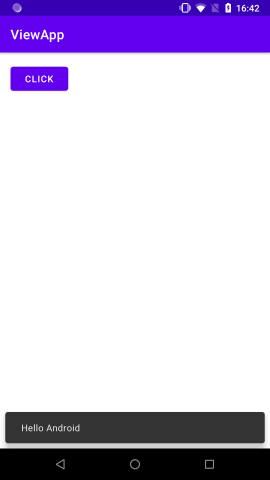 При цьому, на відміну від
 Toast, ми не можемо вплинути на позицію повідомлення, воно відображається внизу екрана і займає всю нижню частину.
Прикріплення обробника події
Snackbar дає змогу додати віджету дію, щоб користувач міг якось прореагувати на повідомлення. Наприклад, змінимо код MainActivity таким чином:
package com.example.viewapp;

import androidx.appcompat.app.AppCompatActivity;
import android.os.Bundle;
import android.view.View;
import android.widget.Toast;

import com.google.android.material.snackbar.Snackbar;

public class MainActivity extends AppCompatActivity {

    @Override
    protected void onCreate(Bundle savedInstanceState) {
        super.onCreate(savedInstanceState);
        setContentView(R.layout.activity_main);
    }

    public  void onClick(View view){
        Snackbar snackbar = Snackbar.make(view, "Hello Android", Snackbar.LENGTH_LONG);

        snackbar.setAction("Next...", new View.OnClickListener (){
            @Override
            public void onClick(View v) {
                Toast toast = Toast.makeText(getApplicationContext(), "Next clicked!",Toast.LENGTH_LONG);
                toast.show();
            }
        });
        snackbar.show();
    }
}
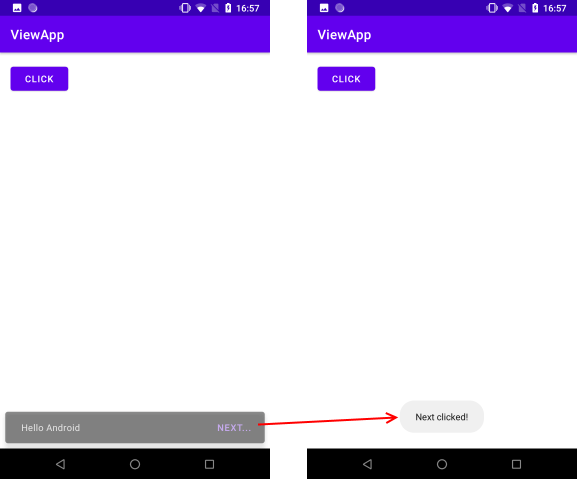
Для додавання дії у Snackbar використовується метод setAction().
- Перший параметр представляє текст кнопки у повідомленні, на яку може натиснути користувач (у цьому випадку це
"Next..."). - Другий параметр представляє реалізацію інтерфейсу
View.OnClickListener(того самого, який використовується для обробки натискання кнопки).
У методі onClick() виконуються дії, які викликаються при натисканні на кнопку у повідомленні. У цьому прикладі для простоти відображається спливаюче повідомлення у вигляді об'єкта Toast.
Налаштування візуального вигляду
Ряд методів Snackbar дозволяє налаштувати зовнішній вигляд:
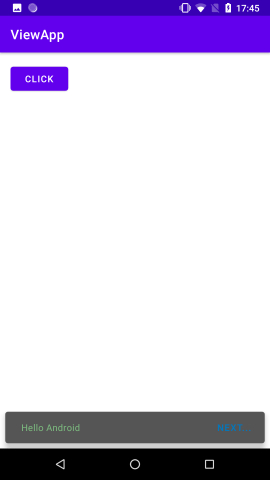
setTextColor(): налаштовує колір тексту.setBackgroundTint(): налаштовує колір фону.setActionTextColor(): налаштовує колір тексту кнопки у спливаючому повідомленні.
snackbar.setTextColor(0XFF81C784);
snackbar.setBackgroundTint(0XFF555555);
snackbar.setActionTextColor(0XFF0277BD);